Cómo usar WP-CLI en WordPress Studio (guía completa)
WP-CLI es la interfaz oficial de línea de comandos de WordPress: te deja actualizar plugins, revisar instalaciones, tocar la base de datos y automatizar mantenimiento desde el terminal. El problema histórico fue el setup: PHP, wp-cli, credenciales, rutas, permisos… suficiente para que la mayoría lo evite.
Desde la versión 1.7.0 de WordPress Studio (enero 2026) eso cambió de raíz: Studio CLI trae WP-CLI integrado con el comando studio wp, ya configurado para cada sitio local. Sin instalación adicional, sin SSH y sin tocar wp-config.
En esta guía completa vas a encontrar el índice, los comandos agrupados por tarea, simulaciones de terminal con salidas reales y el workflow que te ahorra el clásico “actualicé el plugin y se rompió la web”.
Este fallo se habría evitado con mantenimiento.
La causa raíz no es el plugin: es que nadie estaba vigilando. Un plan mensual incluye actualizaciones controladas, backup verificado, escaneo de malware, monitoreo de accesos y revisión de plugins contra la base de CVEs.
Índice
- Qué es WP-CLI y por qué importa
- Qué es WordPress Studio CLI
- Instalación y habilitación
- Primeros pasos: tu sitio desde la terminal
- Gestión de plugins
- Gestión de temas
- Usuarios y roles
- Base de datos y backups
- Comandos útiles de mantenimiento
- Simulación de terminal con salidas reales
- El workflow que protege tu producción
- Qué hacer ahora
Qué es WP-CLI y por qué importa
WP-CLI es la herramienta de línea de comandos oficial del proyecto WordPress. Con ella hacés desde el terminal lo mismo que harías con clics en el dashboard, pero más rápido, repetible y auditable:
- Actualizar core, plugins y temas
- Crear y administrar usuarios
- Exportar e importar la base de datos
- Hacer
search-replacede URLs (imprescindible en migraciones) - Automatizar mantenimiento con scripts
- Diagnosticar un sitio que tira error 500 sin acceso al admin
Por qué importa para un sitio en producción: ante una vulnerabilidad crítica (como las de subida de archivos que vimos en Super Forms o Elementor Pro), actualizar con wp plugin update --all desde el terminal es más rápido que entrar a cada wp-admin, y funciona incluso cuando el panel está caído.
Qué es WordPress Studio CLI
WordPress Studio es el entorno de desarrollo local gratuito de Automattic (los creadores de WordPress). Levanta sitios WordPress en tu máquina con PHP, base de datos y servidor listos, sin configurar nada.
Studio CLI es su herramienta de terminal, incluida en Studio desde la v1.7.0. Se usa con el patrón:
studio <área> <comando> [opciones]
Las áreas principales son:
| Área | Sirve para |
|---|---|
studio site | Crear, iniciar, detener y configurar sitios locales |
studio wp | Ejecutar WP-CLI dentro de un sitio de Studio |
studio preview | Publicar versiones de vista previa hosteadas en WordPress.com |
studio blueprint | Crear sitios desde plantillas preconfiguradas |
studio auth | Autenticación con tu cuenta WordPress.com |
studio code | Agente IA para construir y administrar sitios |
La clave: studio wp detecta el sitio en el que estás parado (o el que apuntás con --path), configura las variables de entorno, rutas y credenciales automáticamente, y ejecuta WP-CLI contra esa instalación. No necesitás una instalación separada de WP-CLI.
Instalación y habilitación
Si ya tenés WordPress Studio instalado (recomendado):
- Abrí WordPress Studio.
- Entrá a Settings (ícono de engranaje arriba a la derecha).
- Activá la opción “Studio CLI” y guardá.
- Reiniciá Studio y abrí una terminal nueva.
Instalación standalone (Windows, en PowerShell):
irm https://wordpress.studio/install.ps1 | iex
Por npm (si usás Node):
npm install -g wp-studio
Después de instalar, abrí una terminal nueva para que studio quede en tu PATH y verificá:
PS> studio --help
Primeros pasos: tu sitio desde la terminal
Lo primero es ver qué sitios tenés registrados en Studio:
PS> studio site list
Salida esperada (estilo tabla, con el estado, nombre y URL local de cada sitio):
| Status | Name | Path | URL |
|---|---|---|---|
| 🔴 Offline | Tu Sitio Web | C:\Users\tu-usuario\Studio\tu-sitio-web | http://localhost:8885/ |
| 🔴 Offline | Demo Local | C:\Users\tu-usuario\Studio\demo-local | https://demo-local.wp.local |
Con el sitio identificado, el comando base es:
studio wp <comando-wp-cli> [argumentos] --path <ruta-del-sitio>
Si estás parado dentro del directorio del sitio, no necesitás --path:
PS> studio wp core version
7.1
💡 Los ejemplos de esta guía se ejecutaron contra el sitio local “Tu Sitio Web” (WordPress 7.1) y usan
--pathpara que funcionen desde cualquier directorio.
Gestión de plugins
| Comando | Qué hace |
|---|---|
studio wp plugin list --path <ruta> | Lista plugins con estado y actualizaciones |
studio wp plugin status <slug> | Estado detallado de un plugin |
studio wp plugin install <slug> | Instala un plugin desde el repositorio |
studio wp plugin update --all | Actualiza todos los plugins |
studio wp plugin update <slug> | Actualiza un plugin específico |
studio wp plugin activate <slug> | Activa un plugin |
studio wp plugin deactivate <slug> | Desactiva un plugin |
studio wp plugin delete <slug> | Elimina un plugin |
Los dos más importantes para producción:
Detectar plugins con actualizaciones pendientes:
PS> studio wp plugin list --path C:\Users\tu-usuario\Studio\tu-sitio-web

name             status   update      version  update_version
backup-backup    active   available   1.3.6    2.1.7
create-block-theme  inactive none     2.10.1
gutenberg        active   available   23.7.2   23.9.1
plugin-check     inactive none        2.1.0
query-monitor    inactive none        4.0.7
theme-check      inactive available   20231220 20260901
Salvar un sitio roto — cuando un plugin recién actualizado tira error 500 y no podés entrar al admin:
PS> studio wp plugin deactivate backup-backup --path C:\Users\tu-usuario\Studio\tu-sitio-web
Success: Plugin 'backup-backup' deactivated.
Gestión de temas
| Comando | Qué hace |
|---|---|
studio wp theme list --path <ruta> | Lista temas instalados |
studio wp theme activate <slug> | Activa un tema |
studio wp theme install <slug> | Instala un tema del repositorio |
studio wp theme update --all | Actualiza todos los temas |
studio wp theme delete <slug> | Elimina un tema |
PS> studio wp theme list --path C:\Users\tu-usuario\Studio\tu-sitio-web

name                 status   update    version  update_version
tu-sitio-web-backup-20260820  inactive none   1.4.0
tu-sitio-web            active   none      1.4.2
twentytwentyfive     inactive none      1.5
twentytwentyfour     inactive available 1.5      1.6
twentytwentythree    inactive available 1.6      1.7
Usuarios y roles
| Comando | Qué hace |
|---|---|
studio wp user list --path <ruta> | Lista usuarios |
studio wp user create <login> <email> --role=<rol> --user_pass=<pass> | Crea un usuario |
studio wp user update <id> --role=<rol> | Cambia el rol de un usuario |
studio wp user delete <id> --reassign=<id> | Elimina un usuario reasignando su contenido |
studio wp cap list <rol> | Lista capacidades de un rol |
PS> studio wp user list --path C:\Users\tu-usuario\Studio\tu-sitio-web

ID  user_login  display_name  user_email        user_registered      roles
1   admin       admin         [email protected]  2026-08-19 11:05:01  administrator
Caso real de seguridad: si sospechás que un atacante creó un admin, user list te lo muestra al instante. Y para una revisión rápida de usuarios con rol administrator:
PS> studio wp user list --role=administrator --path C:\Users\tu-usuario\Studio\tu-sitio-web
Base de datos y backups
| Comando | Qué hace |
|---|---|
studio wp db check | Verifica la salud de la base |
studio wp db export backup.sql | Exporta la base a un archivo |
studio wp db import backup.sql | Importa un backup |
studio wp db optimize | Optimiza las tablas |
studio wp db query "<SQL>" | Ejecuta SQL directo |
studio wp db size | Muestra el tamaño de la base |
Backup antes de cualquier cambio en producción — este comando es tu red de seguridad:
PS> studio wp db export backup-antes-update.sql --path C:\Users\tu-usuario\Studio\tu-sitio-web
Success: Exported to 'backup-antes-update.sql'.
Search-replace de URLs (oro para migraciones y cambios de dominio). Atención: siempre con --dry-run primero:
PS> studio wp search-replace "http://localhost:8885" "https://misitio.com" --dry-run --path C:\Users\tu-usuario\Studio\tu-sitio-web
+---------------------+-----------------------------------+
| Old value           | New value                         |
+---------------------+-----------------------------------+
| http://localhost:8885 | https://misitio.com              |
+---------------------+-----------------------------------+
Success: Made 0 replacements.
Comandos útiles de mantenimiento
| Comando | Qué hace |
|---|---|
studio wp core check-update | Verifica si hay versión nueva del core |
studio wp core update-db | Ejecuta migraciones de base pendientes |
studio wp cache flush | Limpia la caché de objetos |
studio wp option get home | Muestra la URL configurada como home |
studio wp cron event list | Lista los eventos de cron programados |
studio wp cron event run --due-now | Ejecuta los crons vencidos |
studio wp maintenance-mode activate | Activa el modo mantenimiento |
studio wp maintenance-mode deactivate | Desactiva el modo mantenimiento |
studio wp core verify-checksums | Verifica la integridad del core |
PS> studio wp core check-update --path C:\Users\tu-usuario\Studio\tu-sitio-web
Success: WordPress is at the latest version.
Modo mantenimiento antes de actualizar en producción — evita que visitantes vean errores a mitad de un update:
PS> studio wp maintenance-mode activate --path C:\Users\tu-usuario\Studio\tu-sitio-web
Success: Activated maintenance mode.
Simulación de terminal con salidas reales
Esta imagen muestra un ejemplo real del flujo completo: listar plugins y verificar la versión del core en un sitio local de Studio, con las salidas que viste en las secciones anteriores:
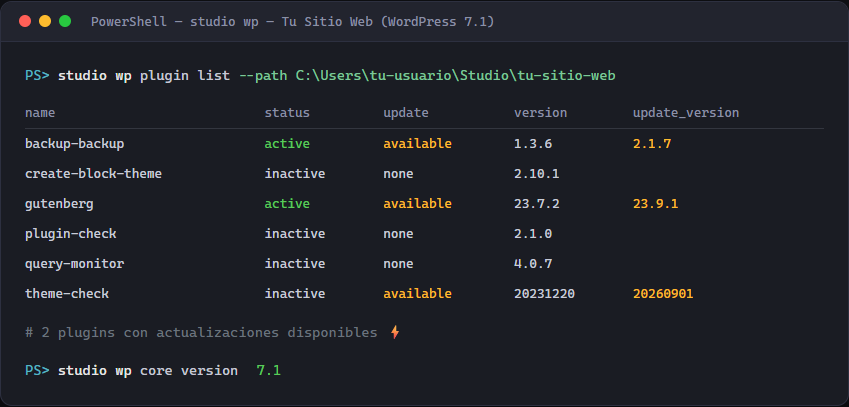
Figura: salidas de studio wp plugin list y studio wp core version ejecutadas contra el sitio local “Tu Sitio Web” (WordPress 7.1).
La terminal marcó 2 plugins con actualizaciones disponibles (backup-backup y gutenberg): justo el tipo de hallazgo que querés ver en local antes de tocar producción.
El workflow que protege tu producción
El caso de uso más valioso para dueños de sitios en producción:
- Cloná o creá el sitio en Studio (podés reproducir tu setup con Blueprints).
- Probá las actualizaciones en local con
studio wp plugin update --allystudio wp core update-db. - Verificá que todo funcione: rendimiento, formularios, WooCommerce, páginas clave.
- Compartí una vista previa hosteada con
studio preview createsi necesitás feedback de un cliente o par. - Recién ahí tocá producción: backup con
db export, modo mantenimiento, update ycore update-db.
Así, un plugin mal actualizado rompe tu entorno local, no tu web en producción. Y si gestionás varias webs (agencia o mantenedor), repetís el mismo flujo sin depender del panel de cada una.
Qué hacer ahora
- Abrí WordPress Studio → Settings → activá “Studio CLI” y guardá. Reiniciá Studio.
- Verificá que funciona desde una terminal:
studio wp core version(parado en la raíz de un sitio) o con--path. - Auditá tus plugins:
studio wp plugin list --path <ruta>y actualizá las versiones disponibles en local. - Probá el backup antes de cualquier update:
studio wp db export banco-antes-update.sql. - Incorporá el workflow local-primero: todo cambio de plugins o core primero en Studio, después en producción.
- Scripteá la rutina de mantenimiento cuando el flujo manual te cierre:
core update+plugin update --all+theme update --all+cache flushen un solo script.
WordPress Studio es gratuito y corre en Windows, macOS y Linux. Si gestionás más de un sitio WordPress, esta es la forma más simple de incorporar WP-CLI a tu rutina sin pelear con el setup — y la más segura para no romper producción.
Fuentes
Seguí leyendo
¿Tu WordPress está caído, hackeado o querés protegerlo antes de que pase? Te ayudo a recuperarlo y blindarlo.
Solicitar diagnóstico